Word打印證件照及尺寸設置方法 圖文設計師東東的實用指南
在日常工作與生活中,我們時常需要打印證件照,用于辦理各類證件或提交材料。很多人會選擇專業的圖像處理軟件,但其實,大家熟悉的Microsoft Word同樣能出色地完成這項任務。本文將以圖文設計師東東的專業視角,為您詳細解析如何在Word中高效、精準地制作并打印出符合標準的證件照,并重點介紹關鍵的尺寸設置方法。
第一步:準備工作與頁面設置
- 創建新文檔:打開Word,新建一個空白文檔。
- 設置紙張:進入【布局】或【頁面布局】選項卡,點擊【大小】,選擇您計劃使用的相紙尺寸,例如最常用的“6英寸”(即4R,152mm×102mm)或“A4”(210mm×297mm)。
- 調整頁邊距:點擊【頁邊距】,選擇“窄”或“自定義頁邊距”,將上下左右邊距盡可能調小(如0.5厘米),以最大化利用紙張空間。
第二步:插入與排版照片
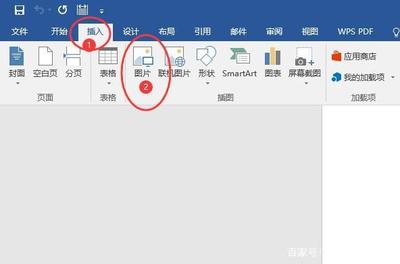
- 插入圖片:點擊【插入】選項卡,選擇【圖片】,從您的電腦中導入已準備好的電子版證件照(建議事先用手機或相機拍攝好正面、清晰、背景符合要求的照片)。
- 初步裁剪與調整:選中圖片,工具欄會出現【圖片格式】選項。您可以使用【裁剪】工具,手動或按預設比例(如方形)裁掉多余背景,確保人物主體突出。
第三步:核心環節——精確設置尺寸
這是制作合格證件照最關鍵的一步。不同用途的證件照對尺寸有嚴格規定(如一寸:25mm×35mm;小兩寸:33mm×48mm;護照:33mm×48mm等)。
- 設置絕對尺寸:右鍵點擊圖片,選擇【大小和位置】(或在【圖片格式】中找到【大小】功能區)。
- 取消鎖定縱橫比:在打開的窗格中,務必取消勾選“鎖定縱橫比”,以避免調整時圖片變形。
- 輸入精確數值:在【高度】和【寬度】欄中,輸入您需要的厘米(cm) 值。例如,制作一寸照,則輸入“高度:3.5厘米”,“寬度:2.5厘米”。輸入后,圖片會立即調整為精確尺寸。
第四步:復制排版與打印輸出
- 復制與對齊:將調整好尺寸的第一張照片復制(Ctrl+C),然后多次粘貼(Ctrl+V)。利用Word的【開始】選項卡中的【選擇】→【選擇窗格】,可以方便地管理多個圖片對象。
- 使用表格輔助排版(推薦):更高效的方法是插入一個表格。例如,在A4紙上排布一寸照,可以插入一個4列7行的表格。將第一張設置好尺寸的圖片復制,然后依次粘貼到每個單元格中,并設置為【居中對齊】。表格能完美保證照片間的間距均勻。
- 最終檢查:全選所有圖片,在【圖片格式】中檢查它們的大小是否一致。
- 打印:點擊【文件】→【打印】。在打印設置中,確認紙張方向(通常為縱向),并選擇“高質量”打印選項,以確保照片清晰度。建議先用普通紙試打印一張,檢查尺寸和裁切位置無誤后,再使用相紙進行正式打印。
東東的專業貼士
- 源圖質量:原始電子照片的像素越高,打印效果越好。建議分辨率不低于300dpi。
- 背景處理:如需純色背景(如白、藍、紅),最好在插入Word前,使用手機APP或簡易修圖軟件先行更換,這樣效果更佳。
- 裁切與保存:打印完成后,使用裁紙刀沿照片邊緣仔細裁切,即可得到多張標準的證件照。
- 備用方案:對于更復雜的排版或背景處理,專業設計軟件仍是首選。但Word方案以其普及性和便捷性,無疑是應對緊急需求的絕佳工具。
通過以上步驟,您無需依賴照相館或復雜軟件,利用手邊的Word就能快速自制證件照。掌握精確的尺寸設置方法,是成功的關鍵。希望這份由圖文設計師東東帶來的指南,能切實解決您的燃眉之急!
如若轉載,請注明出處:http://m.754681.cn/product/87.html
更新時間:2026-04-30 16:27:49